Токени ТОВ «АВТОР» 337 серії є смарт-картами з пластиковим або металевим роз'ємом:
- SecureToken 337M - з пластиковим USB роз'ємом.
- SecureToken 337К - з металевим.
- Crypto Card 337 - вона відрізняється тільки форм-фактором, для роботи з нею потрібен додатково контактний зчитувач.
Моделі відрізняються тільки роз'ємом і форм-фактором, технічні характеристики і функціонал повністю ідентичні.
SecureToken 337 серії підтримують роботу з такими ОС: Windows, Linux, MacOS, Android.
Для роботи з операційними системами починаючи з Windows 7 (Windows 8, 10, Server 2008) і вище не потрібні ніякі додаткові драйвера, вони вже додані в систему за замовчуванням.
Для роботи в Windows XP необхідно додатково завантажити CCID драйвер з нашого сайту – скачати
Зверніть увагу! Токен - це не флешка, він не визначається, як знімний носій, його не видно в «Мій Компютер» як пристрій. Єдине місце, де користувач може його виявити, щоб переконається, що комп'ютер визначив токен - це перелік Пристроїв і принтерів. Для цього натисніть кнопку «Пуск» - «Пристрої та принтери». У списку поряд з принтерами ви побачите пристрій «смарткард» (рис. 1).
Рис. 1
Цього достатньо, щоб переконатися, що ваш ПК правильно визначив і встановив токен. Також токен можна побачити в переліку обладнання в консолі управління під ім'ям «Смарт-карта», якщо ви володієте правами адміністратора. Якщо при підключенні токена ви не виявили пристрої ні в списку «Пристрої та принтери» ні в переліку обладнання, то перевірте чи запущена «Служба смарт-карт» в консолі управління. Якщо це не допомогло, поновіть драйвери USB портів і перевірте їх працездатність.
Перед початком роботи з токеном необхідно змінити його пароль за замовчуванням на свій. Для цього необхідно скористатися утилітою AVpinTool - скачати
Як користуватися утилітою AvPinTool
1. Запустіть утиліту
2. У випадаючому списку виберіть токен, який підключений в даний момент. У вікні нижче ви побачите основну інформацію про нього і про його стан (рис. 2).
Рис. 2
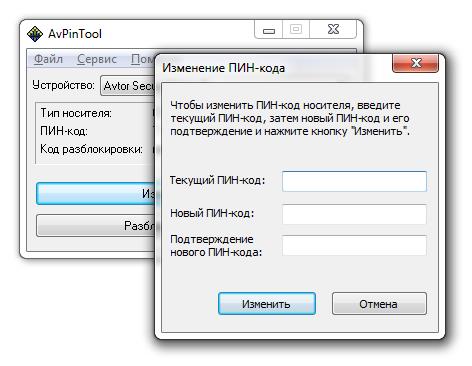
3. Натисніть кнопку «Змінити ПІН-код»
4. Введіть пароль за замовчуванням 12345678, а так само свій новий пароль, підтвердження нового пароля, і натисніть «Змінити». Введений ПІН-код повинен містити від 4 до 8 символів. Можна використовувати цифри або латинські літери, але не можна використовувати ПІН-код за замовчуванням (Рис. 3).
5. Добре запам'ятайте свій новий пароль. При 7 неправильних спробах введення пароля токен блокується, і все ключі, що зберігаються на ньому, знищуються. Кількість спроб введення паролю, що залишилися, можна побачити у вікні стану токена в утиліті AVpinTool.
Рис. 3
У разі блокування, розблокувати токен можна в утиліті AVpinTool за допомогою коду розблокування, тільки якщо він був заздалегідь заданий при форматуванні. За замовчуванням код розблокування не встановлюється (в утиліті AVpinTool показується «Код розблокування: не активний»). Якщо код розблокування не встановлено, чи кількість спроб введення перевищено, токен необхідно відформатувати і привести до заводських налаштувань. Це призведе до повної втрати даних на ньому.
Для форматування токена використовується утиліта Init337 -
скачати
Використання утиліти Init337 (рис. 4)
1. Запустіть програму.
2. Вкажіть пристрій, який потрібно форматувати - рідер або токен.
3. Вкажіть бажану назву носія (не обов'язково).
4. Вкажіть нове значення ПІН-коду. Введений ПІН-код повинен містити від 4 до 8 символів. Можна використовувати цифри або латинські літери, але не можна використовувати ПІН-код за замовчуванням.
5. Якщо потрібно використовувати Код розблокування - встановіть відповідний прапорець. Код розблокування повинен містити від 4 до 8 цифр або латинських букв.
6. Збережіть Код розблокування в надійному місці.
Рис. 4
7. Натисніть кнопку "Ініціалізувати". Токен або карта повинні бути підключені. При успішному завершенні індикатор процесу дійде до 100% і з'явиться повідомлення про успішне завершення операції (Рис. 5).
Рис. 5
Увага! Ініціалізація повністю і безповоротно знищує робочі ключі користувача. Користуйтеся програмою тільки для вказівки початкового значення ПІН-коду або в разі повного блокування карти або токена. Не використовуйте програму для зміни ПІН-коду - всі ключі будуть втрачені. Для зміни ПІН-коду без втрати даних використовуйте утиліту AVpinTool.
|
Для форматування токенів нової серії 338 використовується утиліта Init338UE (за запитом, якщо ви придбали токен SecureToken 338)
Додатково нагадуємо! Токен - це не носій і не флешка в звичному розумінні. Це криптографічний процесор, який виконує операції підпису документів в своїй захищеній пам'яті. На нього не можна записати ключі ЕЦП, як на звичайну флешку. Для того, що б отримати повноцінну КЕП на захищеному носії, необхідно поточний підпис перевидати, і новий підпис згенерувати на токені. Тільки згенерований на токені підпис вважається кваліфікованим, і відповідає всім нормам українського законодавства.
Нажаль, просто записати електронний підпис на токен або смарт-карту не вийде. Точніше вийде - за допомогою спеціального ПО можна експортувати закритий ключ з файлу key6.dat або * .PSK, * .jks, але в цьому випадку підпис не буде вважатися Кваліфікованим, і підписати ним на різних майданчиках або в спеціальному ПО нічого не вийде. Кваліфікованим підписом вважається тільки той підпис, закритий і відкритий ключ якого був згенерований на самому токені. А це означає, що для того, щоб у вас на токені з'явився підпис, його потрібно видати на токені.
Найнадійніший спосіб - це звернутися в найближчий Акредитований центр сертифікації ключів (АЦСК) з документами. Крім АЦСК ПриватБанку, оскільки ПриватБанк на сьогодні (13.01.2021) не підтримує роботу з токенами.
Якщо у вас є дійсні ключі у вигляді файлу, то не обов'язково йти в АЦСК, можна перевидана ключі зі свого робочого місця.
Це залежить від вашого АЦСК. Як вже говорили, ПриватБанк не підтримує роботу з токенами, але якщо у вас ЕЦП від Податкової, то вам потрібно просто зайти на їх сайт
https://acskidd.gov.ua/manage-certificates. В розділі «Повторне формування сертифікатів по електронним запитом» ви можете завантажити поточні ключі з файлу, підписати новий договір в електронному вигляді, і згенерувати нові ключі, але вже вказавши в якості місця зберігання не файлову систему, а ваш токен (Рис. 6).
Це можливо тільки в тому випадку, якщо:
- Термін дії поточного ключа не закінчився
- Не було зміни даних, що вносяться до сертифіката (Адреса, назва, ПІБ і т.п.)
- У вас є дійсний секретний ключ у вигляді файлів і ви знаєте правильний пароль від нього

Рис. 6
Таку ж операцію можна провести, якщо ви користуєтеся програмою MeDoc або АЦСК «Україна», «MasterKey» та інші. Для цього зверніться у ваш АЦСК і дотримуйтесь їх інструкціям.